Markdown 标题 1
Markdown 标题有两种格式。
- 用=和-表示一二级标题,放在文字下面不少于三个
- 用#表示1~6号标题,多少个#号就是几级标题
|
|
Markdown 段落格式
段落换行
Markdown 段落没有特殊的格式,直接编写文字就好,段落的换行是使用两个以上空格加上回车。
当然也可以在段落后面使用一个空行来表示重新开始一个段落。
字体
斜体 格式为:*斜体* 或者 _斜体_
粗体 格式为:**粗体** 或者 __粗体__
粗斜体 格式为:***粗斜体*** 或者 ___粗斜体___
分隔线
你可以在一行中用三个以上的星号、减号、底线来建立一个分隔线,行内不能有其他东西。你也可以在星号或是减号中间插入空格。下面每种写法都可以建立分隔线:
|
|
删除线
如果段落上的文字要添加删除线,只需要在文字的两端加上两个波浪线 ~~ 即可,实例如下:
RUNOOB.COM
GOOGLE.COM
BAIDU.COM
|
|
下划线
下划线可以通过 HTML 的 <u> 标签来实现:
<u>带下划线文本 </u>
<u>带下划线文本 </u>
|
|
脚注
脚注是对文本的补充说明。
Markdown 脚注的格式如下:
创建脚注格式类似这样 2。
|
|
Markdown 列表
Markdown 支持有序列表和无序列表。
无序列表
无序列表使用星号(*)、加号(+)或是减号(-)作为列表标记,这些标记后面要添加一个空格,然后再填写内容:
- 第一项
- 第二项
- 第三项
- 第一项
- 第二项
- 第三项
- 第一项
- 第二项
- 第三项
|
|
有序列表
有序列表使用数字并加上 . 号来表示,如:
- 第一项
- 第二项
- 第三项
|
|
列表嵌套
列表嵌套只需在子列表中的选项前面添加两个或四个空格即可:
- 第一项:
- 第一项嵌套的第一个元素
- 第一项嵌套的第二个元素
- 第二项:
- 第二项嵌套的第一个元素
- 第二项嵌套的第二个元素
- 第二项嵌套的第二项嵌套的第一个元素
|
|
勾选框
无序列表后使用[ ],这些标记中间要添加一个空格或者x,分别表示未勾选和已勾选:
- 我是一个勾选框例子
- 我是一个勾选框例子
- 我是一个勾选框例子
|
|
Markdown 区块
区块引用
Markdown 区块引用是在段落开头使用 > 符号 ,然后后面紧跟一个空格符号:
这是第一行 这是第二行 这是第三行
|
|
区块中使用列表
区块中使用列表实例如下:
区块中使用列表
- 第一项
- 第二项
- 第一项
- 第二项
- 第三项
|
|
区块嵌套
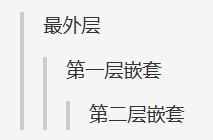
另外区块是可以嵌套的,一个 > 符号是最外层,两个 > 符号是第一层嵌套,以此类推:
|
|
区块还能嵌套别的东西,比如说嵌套代码块
这是一个示例这是加粗
- 这是有序列表
1 2 3 4 5 6// 这是代码块 public class Main { public static void main(String[] args) { System.out.printf("Hello and welcome!"); } }
Markdown 代码
在Markdown中展示代码块
代码块
在Markdown中代码有很多种展示方法
- 展示一小段代码,比如这一行代码在一行文章中可以用`(tab上面那个键)包起来
this is an example
|
|
- 展示一大段代码,有2种方式:
- 第一种是每段代码前面输入4个空格或者tab缩进
- 第二种是用```上下包围起来,首段```后面可以选择编码语言
|
|
// 这是用空格的,我个人不喜欢用这种,没有对应语言高亮,不好写也不好看
public class Main {
    public static void main(String[] args) {
        System.out.printf("Hello and welcome!");
    }
}
Markdown 表格
施工中…
Markdown 链接
普通链接
正常插入一个链接,如 [链接名字](网址)或者 [链接名字]<网址>
示例:
- 这是我的博客链接
- 这是我的博客[链接] https://qxy28211.github.io/
- 直接使用链接 https://qxy28211.github.io/
|
|
变量链接
我们可以通过变量来设置一个链接,链接不需要在两边加()或者<>
示例: 这是我的博客链接
|
|
[链接][MyBlog]这里为链接设置变量为MyBlog
为Myblog赋值[MyBlog]: https://qxy28211.github.io/
Markdown 图片
图片格式: 
alt属性文本和"标题"都是可填可不填,alt属性文本是图片未正常显示时显示的属性文本,“标题” 是当用户将鼠标悬停在图片上时显示的提示文本(tooltip)。这个标题是可选的,如果不填写,图片将只显示alt属性文本。
示例:
|
|
Markdown 自定义HTML内容
施工中…
Markdown 其它扩展
施工中…